自学PS 参考线辅助工具的功能详解与使用指南
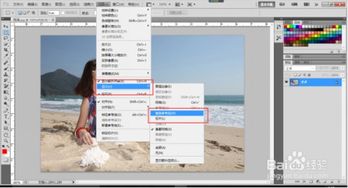
在自学Adobe Photoshop(简称PS)的过程中,掌握参考线辅助工具是提升设计效率和精准度的关键一步。参考线作为非打印的辅助线条,能帮助用户精确对齐图层、划分版面、创建对称布局等,尤其在UI设计、海报制作和图像编辑中应用广泛。本文将详细介绍PS参考线辅助工具的功能及使用方法,并结合其在计算机软硬件及辅助设备零售领域的应用示例,帮助初学者快速上手。
一、参考线辅助工具的核心功能
- 精准对齐与布局:参考线可以拖拽至画布任意位置,用于对齐文字、图像或图形元素,确保设计整洁专业。在零售行业的宣传物料设计中,例如电脑配置单或促销海报,参考线能保证价格、产品图片和描述的排列井然有序。
- 网格系统辅助:通过“视图”菜单中的“新建参考线”或“新建参考线版面”功能,用户可以创建基于网格的参考线,快速划分版面区域。这对于设计计算机硬件零售的网页界面(如产品展示页)至关重要,能实现响应式布局。
- 对称与比例控制:参考线配合标尺(快捷键Ctrl+R开启)使用,可设置水平或垂直参考线,帮助实现黄金分割或对称设计。例如,在设计台式机销售广告时,参考线能确保产品图和文案的比例协调,增强视觉吸引力。
- 动态参考线:PS还提供动态参考线,在移动或调整图层时自动显示与其他元素的间距和对齐状态,进一步提升操作效率。这在处理复杂的硬件配件图示(如显卡、主板)时尤为有用。
二、使用参考线辅助工具的步骤
- 开启标尺和参考线:在PS中打开图像或新建画布,通过“视图”>“标尺”启用标尺,然后从标尺区域点击并拖拽至画布,即可生成参考线。对于计算机零售设计,建议根据常见屏幕尺寸(如1920x1080像素)设置画布,再拖拽参考线划分导航栏、产品区等板块。
- 精确设置参考线:通过“视图”>“新建参考线”,输入具体数值(如水平50%位置),可精准定位。在制作硬件参数表格时,这能确保各列对齐,提升可读性。
- 锁定与隐藏参考线:为防止误操作,可使用“视图”>“锁定参考线”固定位置;临时隐藏参考线则用“视图”>“显示”>“参考线”切换。设计零售广告时,可先锁定参考线进行元素排版,再隐藏以预览最终效果。
- 清除与保存参考线:通过“视图”>“清除参考线”移除所有参考线,或使用“文件”>“存储为”保存带参考线的PSD文件,便于后续编辑。对于零售行业的设计模板,保存参考线能确保不同产品宣传材料的一致性。
三、在计算机软硬件零售领域的实际应用
在计算机软硬件及辅助设备零售中,PS参考线工具能优化各类视觉内容:
- 产品目录设计:利用参考线对齐多款笔记本电脑的图片和规格说明,使页面整齐划一,方便客户比较。
- 促销横幅制作:设置参考线划分横幅的标题、产品图和促销信息区域,增强信息层次感。
- 社交媒体图片:为Instagram或微信推文设计硬件新品发布图时,参考线帮助平衡图文布局,提升专业形象。
参考线辅助工具是PS自学中不可或缺的实用功能,通过结合零售行业需求多加练习,用户可快速提升设计能力,创作出更具商业价值的视觉作品。
如若转载,请注明出处:http://www.dhguiks.com/product/34.html
更新时间:2026-08-30 06:33:05